유튜브 볼 때 꼭 해두세요! 광고 지우고 눈 편해지는 필수 설정 5가지
유튜브를 보다 보면 광고가 중요한 장면을 딱 가리고 있거나, 자막 글씨가 너무 작아서 눈을 찡그리게 되는 순간이 많습니다. 쇼츠를 보다가 실수로 광고를 톡 누르면 쇼핑몰이 열려서 당황스러운 경험도 있으실 텐데요. 🥲
오늘은 이런 불편함을 딱 1분 만에 해결할 수 있는 유튜브 필수 설정 5가지를 알려드리려고 합니다. 광고 지우기부터 자막 크기 키우기, 추천 영상 정리까지 — 한 번만 설정해두면 유튜브 시청이 훨씬 편해집니다.
오늘 다룰 5가지 핵심 설정
- 쇼츠 광고 지우기 — 꾹 누르고 닫기, 단 2초면 끝
- 메뉴 숨기기 — 자막 가리는 버튼 싹 치우기
- 자막 크기 키우기 — 눈 편한 크기로 한 번만 설정
- 10초 건너뛰기 시간 변경 — 내 맘대로 조절
- 시청 기록 정리 — 민망한 추천 영상 싹 정리
⚠️ 본 콘텐츠는 정보 제공 목적으로 작성되었으며, 실제 적용 시 개인 환경(기기 종류, 앱 버전)에 따라 결과가 다를 수 있습니다.
바로 시작해볼까요? 🚀
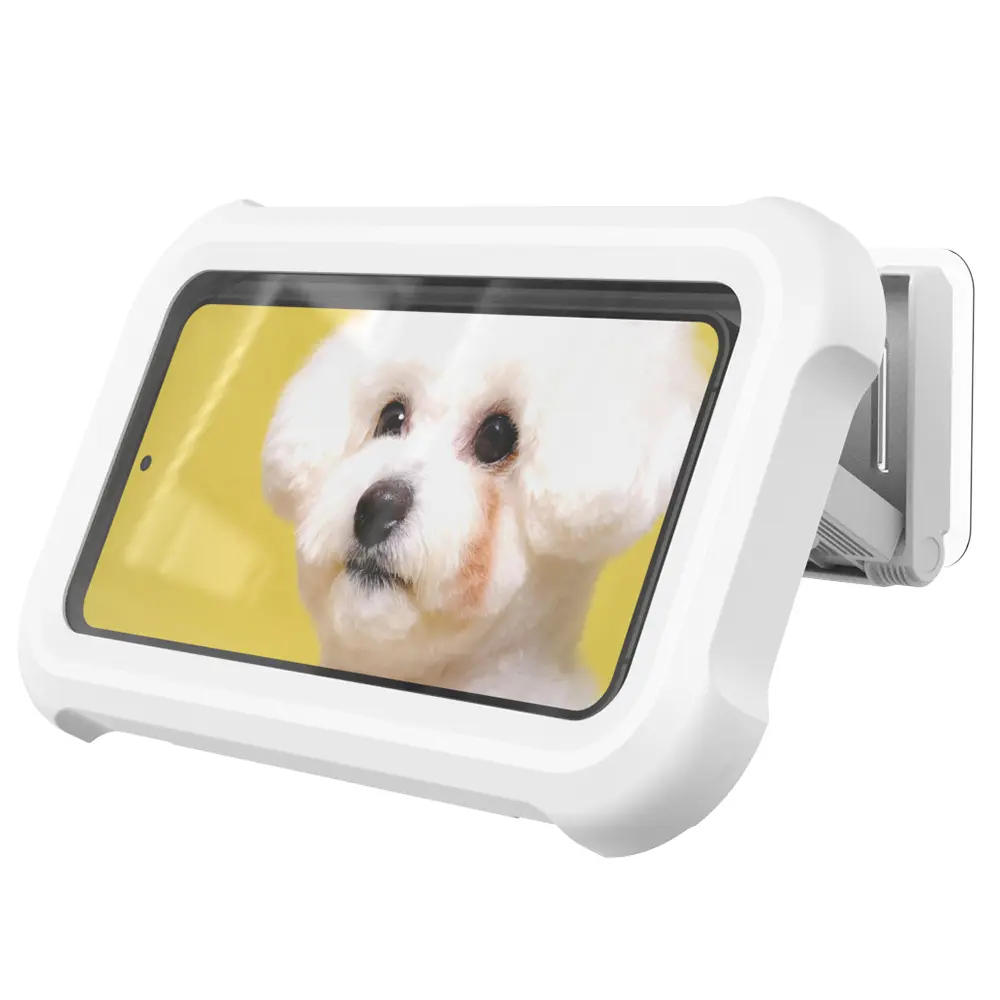 광고 스트레스 끝! 유튜브 프리미엄으로 광고 없이 몰입감 있게 시청하세요 🎬 홈플래닛 욕실 주방 휴대폰 방수 거치대 360도 회전 각도조절
Part 1. 쇼츠 광고 지우기 & 메뉴 숨기기
🎯 쇼츠 광고, 2초 만에 지우는 방법
쇼츠를 보다 보면 화면에 네모난 상품 광고가 붙어 있을 때가 있습니다. 이걸 지우려고 짧게 톡 누르시면 절대 안 됩니다. 짧게 누르는 순간 관련 쇼핑몰로 넘어가버리거든요.
올바른 방법:
- 광고 위에 손가락을 대고 꾹 길게 누릅니다
- 광고 위에 닫기 버튼이 나타납니다
- 닫기만 눌러주면 광고만 사라지고 영상은 그대로 재생됩니다
즉, 꾹 누르고 → 닫기 두 단계면 끝입니다. 다만 이 방법은 현재 화면에 가린 광고 하나만 지우는 것이기 때문에, 다른 쇼츠에서 또 나오면 같은 방법으로 반복해주시면 됩니다.
🎯 메뉴 숨기기로 화면 싹 정리하기
요리 영상을 보는데 재료 자막 위에 광고와 버튼들이 겹쳐 있는 경우가 있습니다. 이럴 때는 메뉴 숨기기 기능을 사용해보세요.
사용 방법:
- 쇼츠 화면 오른쪽 위 점 세 개 클릭
- 메뉴에서 메뉴 숨기기 선택
- 광고, 버튼, 글자가 싹 사라지고 영상만 시원하게 남습니다
되돌리는 방법도 간단합니다. 화면 아래쪽에 남아 있는 화살표를 누르면 버튼들이 다시 돌아옵니다. 가릴 때만 잠깐 치우고 화살표로 되돌리면 됩니다. 정말 간단하죠? 👏
💡 함께 보면 좋은 글: 알리익스프레스 실패 없는 추천템 10선 한국에서 떡상 중인 가성비 제품 — 유튜브 보면서 장바구니 채우기 좋은 가성비 아이템 모음입니다.
Part 2. 자막 크기 키우기 & 10초 건너뛰기 커스터마이징
🎯 자막 글씨, 내 눈에 맞게 크게 키우기
옆에 사람이 있어서 소리를 못 키울 때 자막으로 보게 되는데, 글씨가 깨알같이 작아서 눈만 나빠지는 경험 다들 있으시죠? 유튜브 자막 크기는 한 번만 설정하면 계속 크게 나옵니다.
설정 순서:
- 유튜브 첫 화면 오른쪽 맨 아래 내 페이지 클릭
- 오른쪽 위 톱니바퀴 모양 설정 클릭
- 아래로 스크롤 → 동영상 및 오디오 환경 설정 → 자막 클릭
- 자막 크기 및 스타일 클릭 → 자막 크기 선택
- 크게 또는 아주 크게로 변경
미리보기에서 바로 확인할 수 있으니 내 눈에 편한 크기로 맞춰주세요. 같은 메뉴에서 자막 스타일(글씨색, 배경색)도 변경 가능합니다. 설정 후 영상 화면 빈 곳을 톡 누르면 위쪽에 CC 자막 버튼이 나오는데, 이걸 누르면 커진 자막을 바로 확인할 수 있습니다.
🎯 10초 건너뛰기, 내 맘대로 시간 변경
영상 보다가 중요한 부분을 놓쳤을 때, 화면 왼쪽 가운데 빈 곳을 톡톡 두 번 치면 10초 뒤로 돌아갑니다. 오른쪽 가운데를 톡톡 치면 10초 앞으로 건너뛰고요.
그런데 이 10초라는 시간을 내 맘대로 바꿀 수 있다는 사실, 의외로 모르시는 분이 많습니다.
설정 순서:
- 영상 왼쪽 위 아래로 향한 화살표를 눌러 영상 내리기
- 오른쪽 맨 아래 내 페이지 → 오른쪽 위 설정(톱니바퀴) 클릭
- 아래로 스크롤 → 동영상 및 오디오 환경 설정 → 두 번 탭하여 탐색 클릭
- 5초, 10초, 15초, 20초 중 선택
📊 상황별 추천 건너뛰기 시간
| 상황 | 추천 시간 | 이유 |
|---|---|---|
| 방금 놓친 대사만 잡고 싶을 때 | 5초 | 10초는 이미 들은 부분까지 다시 나옴 |
| 일반적인 영상 시청 | 10초 | 기본 설정, 무난한 편 |
| 인트로가 긴 영상 자주 볼 때 | 15초 | 톡톡 두 번이면 본론 진입 |
| 인트로 20초 이상인 영상 | 20초 | 톡톡 두 번이면 바로 본론 |
💡 함께 보면 좋은 글: 이홈 파워뱅크 기가 1000 리뷰 ⚡ 슈퍼플럭스 2400W 출력의 가성비 끝판왕 (2026) — 캠핑이나 야외에서 유튜브 시청할 때 유용한 휴대용 파워뱅크 정보입니다.
Part 3. 시청 기록 정리 & 추천 영상 초기화
🎯 민망한 추천 영상, 3단계로 정리하기
명절에 가족들과 TV로 유튜브를 연결했는데, 나만 보는 민망한 영상이 첫 화면에 떡하니 떠 있는 경험 있으시죠? 유튜브는 내가 본 걸 다 기억하고 있다가 비슷한 걸 계속 추천해주기 때문입니다. 이걸 3단계로 싹 정리할 수 있습니다.
📊 시청 기록 정리 3단계 비교
| 단계 | 방법 | 효과 | 주의사항 |
|---|---|---|---|
| 1단계: 관심 없음 | 영상 제목 옆 점 세 개 → 관심 없음 | 해당 주제 영상 추천 감소 | 특정 주제만 제외 |
| 1단계: 채널 추천 안함 | 영상 제목 옆 점 세 개 → 채널 추천 안함 | 해당 채널 영상 전체 제외 | 채널 단위 차단 |
| 2단계: 시청 기록 삭제 | 내 페이지 → 기록 → 점 세 개 → 삭제 | 추천 알고리즘 초기화 | 삭제 후 되돌리기 불가 |
| 3단계: 시청 기록 일시중지 | 내 페이지 → 점 세 개 → 시청 기록 일시중지 | 이후 시청 기록 저장 안됨 | 추천도 새로 안 바뀜 |
🎯 시청 기록 일시중지, 이게 오늘의 하이라이트
시청 기록 일시중지를 켜두면 앞으로 보는 영상이 아예 기록에 안 남습니다. TV로 유튜브 시청하시는 분들은 이제 눈치 볼 것 없이 보고 싶은 거 마음껏 보셔도 됩니다. 😎
단, 주의할 점: 일시중지를 켜두면 새로 보는 게 기록에 안 쌓이니까 추천도 새로 안 바뀝니다. 그래서 평소엔 꺼두고, 남한테 안 보이고 싶은 거 볼 때만 잠깐 켜는 게 가장 똑똑한 사용법입니다.
🎯 관심 없음 vs 채널 추천 안함, 뭐가 다른가요?
- 관심 없음: "이런 주제는 그만 보여줘" — 특정 주제 제외
- 채널 추천 안함: "이 채널 영상은 다 보여주지 마" — 채널 단위 차단
유튜브한테 이렇게 말해준다고 생각하시면 쉽습니다. 🗣️
💡 마무리 & 요약
오늘 다룬 5가지 설정을 정리하면 다음과 같습니다.
- 쇼츠 광고 지우기: 광고 꾹 누르고 닫기
- 메뉴 숨기기: 점 세 개 → 메뉴 숨기기
- 자막 크기 키우기: 설정 → 자막 → 크기 변경
- 10초 건너뛰기 변경: 설정 → 두 번 탭하여 탐색
- 시청 기록 정리: 관심 없음 + 기록 삭제 + 일시중지
이 중에 하나라도 "아, 이건 진짜 몰랐다" 싶은 게 있으셨다면 댓글로 남겨주세요. 유튜브 보면서 답답해 하시는 부모님이나 지인분들에게도 꼭 공유해주시면 좋겠습니다. 📱
⚠️ 본 콘텐츠는 정보 제공 목적으로 작성되었으며, 실제 적용 시 개인 환경(기기 종류, 앱 버전)에 따라 결과가 다를 수 있습니다.