📱 말로 보내는 카톡, 오타 때문에 다시 치고 계신가요?
요즘은 음성 입력으로 메시지를 보내는 분들이 많아졌습니다. 특히 운전 중이거나 바쁠 때, 손이 자유롭지 않을 때 정말 편리하죠. 그런데 한 가지 아쉬운 점이 있습니다. '말로 하니까 편하긴 한데... 오타가 너무 심해서 다시 고쳐야 한다'는 점입니다.
음성 인식 기술이 아무리 좋아졌어도, 발음이 정확하지 않거나 주변 소음이 있으면 '날씨가 추워졌으니까'가 '날씨가 추워졌스니까'로 변하거나, '만나요'가 '만나오'로 잘못 입력되는 경우가 많습니다. 결국 다시 손으로 수정해야 하니 오히려 시간이 더 걸리게 됩니다.
하지만 이제 걱정하지 마세요. 삼성 갤럭시 스마트폰에는 이런 문제를 단 1초 만에 해결해 주는 AI 기능이 내장되어 있습니다. 별도의 앱 설치 없이, 여러분의 갤럭시 폰에 이미 들어 있는 이 기능을 사용하면 음성 입력 오타는 물론, 문장의 톤까지 바꿀 수 있습니다.
이 가이드에서는 갤럭시 AI의 숨겨진 '별 버튼' 기능을 설정하는 방법부터, 실제로 사용하는 꿀팁, 그리고 카카오톡 자체 맞춤법 기능과의 비교까지 상세하게 알려드립니다.
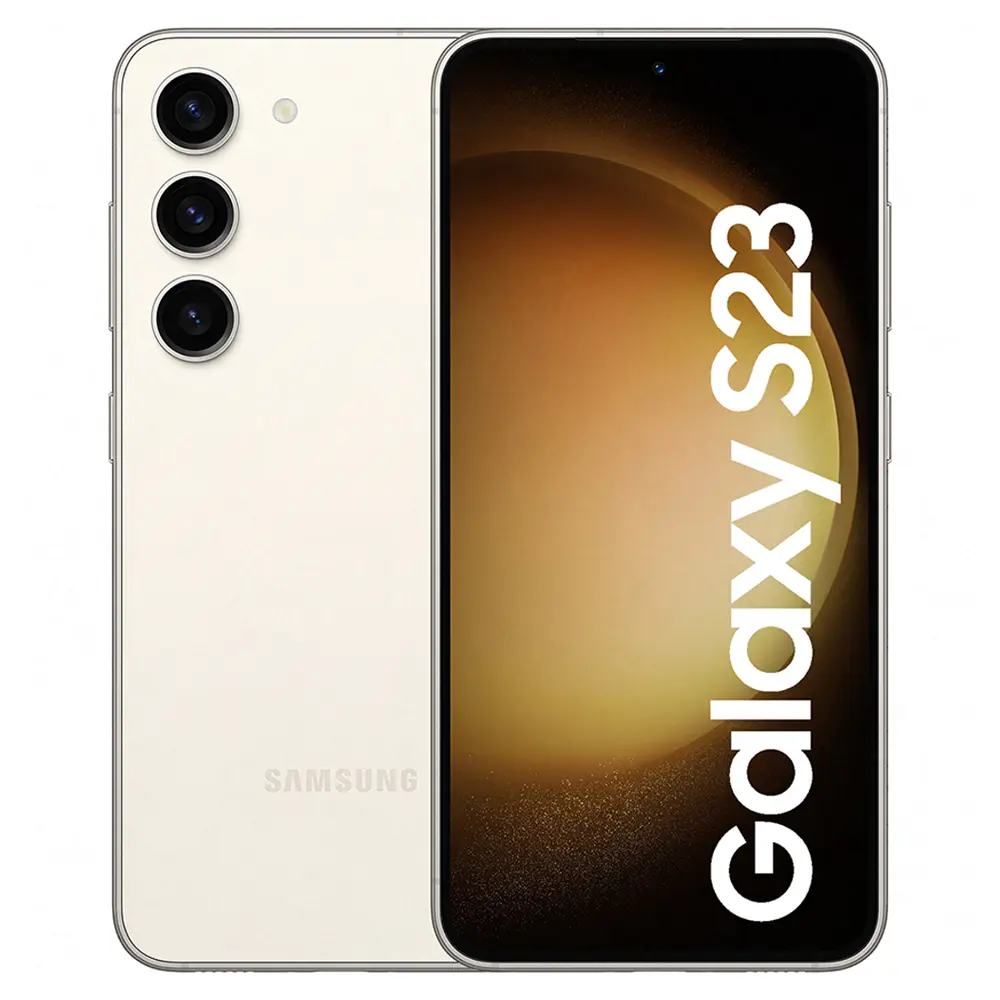 🔥 말로만 해도 오타는 AI가 척척! 지금 내 갤럭시에서 이 숨겨진 기능을 찾아보세요. 삼성전자 갤럭시 S23 자급제, 크림, 256GB
⚙️ 갤럭시 AI '별 버튼' 설정하기 (1분 컷)
가장 먼저 해야 할 일은 키보드 위에 있는 **'별 모양 버튼'**을 활성화하는 것입니다. 이 버튼이 바로 갤럭시 AI 기능의 핵심입니다. 설정은 생각보다 매우 간단합니다.
1. 키보드 툴바 활성화
- 설정 앱을 엽니다.
- '일반' 메뉴를 선택합니다.
- '삼성 키보드 설정' 을 터치합니다.
- 아래로 스크롤하여 '키보드 툴바' 항목을 찾습니다.
- 토글 스위치를 파란색(켜짐) 상태로 변경합니다.
2. 카카오톡에서 확인하기
설정이 완료되었다면, 카카오톡 채팅방으로 이동하여 메시지 입력창을 터치해 보세요. 키보드 상단에 반짝이는 **'별 모양 아이콘'**이 나타나면 성공입니다.
💡 TIP: 별 버튼이 보이지 않는다면? 화면 상단을 아래로 쓸어내려 '퀵 패널'을 열고, 오른쪽 상단의 톱니바퀴(설정) 버튼을 누른 후 위의 경로를 다시 따라가면 됩니다. S23 이상의 기종에서 기본 지원되며, S22 이하 기종은 키보드 툴바에 별 버튼이 있는지 먼저 확인해 보세요.

✍️ 실제 사용법: 음성 입력 오타 수정 & 문장 스타일 변환
이제 설정이 끝났으니 실제로 어떻게 사용하는지 단계별로 알아보겠습니다. 아래 표를 참고하여 상황에 맞게 활용해 보세요.
사용 방법 비교표
| 기능 | 카카오톡 자체 맞춤법 | 갤럭시 AI (별 버튼) | 추천 상황 |
|---|---|---|---|
| 철자 오류 수정 | ✅ (띄어쓰기, 단순 철자) | ✅ (문맥 기반 첨삭) | 간단한 오타는 카톡 기능으로 빠르게 |
| 어색한 단어 교정 | ❌ (그냥 넘어감) | ✅ (문맥 파악 후 자연스럽게 수정) | 음성 입력으로 인한 엉뚱한 단어 변환 시 |
| 문장 스타일 변환 | ❌ | ✅ (정중한, 친근한, 공손한 등) | 단톡방 공지, 공식적인 답변 등 |
| 이모지 추가 | ❌ | ✅ (문장 스타일 내 옵션) | 분위기를 부드럽게 만들고 싶을 때 |
Step 1: 음성 입력 후 오타 수정하기
- 카톡 입력창을 터치하여 키보드를 띄웁니다.
- 키보드 왼쪽 하단의 '마이크 모양' 버튼을 누릅니다. (파란색으로 변하면 준비 완료)
- 평소처럼 말을 합니다. (예: "다음 주 수요일 오전 10시에 주민센터 앞에서 만나요")
- 입력이 완료되면 키보드 위의 '별 모양 버튼' 을 누릅니다.
- 메뉴에서 '철자 및 문법' 을 선택합니다.
- 1초 만에 오타가 수정된 결과를 확인하고 '적용' 버튼을 누릅니다.
Step 2: 문장 스타일 바꾸기 (단톡방 공지 필수)
이 기능은 단체 채팅방에 공지를 올릴 때 특히 유용합니다. 짧게 대충 쓴 문장도 AI가 세련되게 바꿔줍니다.
- 위와 동일하게 음성 입력으로 간단한 내용을 말합니다. (예: "다음 주 토요일 2시 강남역 1번 출구 모임 참석 여부 확인 요망")
- '별 버튼' → '문장 스타일' → '모두 보기' 를 누릅니다.
- 원하는 스타일(원본, 정중한, 친근한, 소셜, 공손한, 이모지 추가) 중 하나를 선택합니다.
- 미리보기를 확인한 후 '적용' 버튼을 누릅니다.
⚠️ 주의사항: 문장 스타일 변환 기능은 5글자 이상의 문장에서만 제대로 작동합니다. 너무 짧은 문장은 변환이 되지 않으니 유의하세요.
보너스 팁: 카톡 줄바꿈 설정
카카오톡 업데이트 후 엔터키가 사라져서 줄바꿈이 안 되는 경우가 있습니다. 이럴 때는 아래 설정을 확인하세요.
- 카톡 '전체 설정' → '채팅' 메뉴로 이동합니다.
- '엔터 키로 메시지 전송' 항목을 찾아 회색(꺼짐) 상태로 변경합니다.
- 이제 엔터키로 줄바꿈이 가능해집니다.
💎 마무리: 이제 오타 걱정 없이 말로만 카톡하세요!
지금까지 갤럭시 스마트폰의 숨겨진 AI 기능을 활용하여 음성 입력 오타를 수정하고, 문장 스타일까지 바꾸는 방법을 알아보았습니다. 이 기능은 스마트폰 사용이 익숙하지 않은 분들에게도 큰 도움이 됩니다.
본 콘텐츠는 정보 제공 목적으로 작성되었으며, 실제 적용 시 개인 환경(기종, 소프트웨어 버전)에 따라 결과가 다를 수 있습니다.
오늘 배운 꿀팁을 주변 분들과 공유해 보세요. 특히 부모님이나 지인분들께 이 방법을 알려드리면 문자 보내는 것이 훨씬 편해질 것입니다.
함께 보면 좋은 글